Markdown 便签
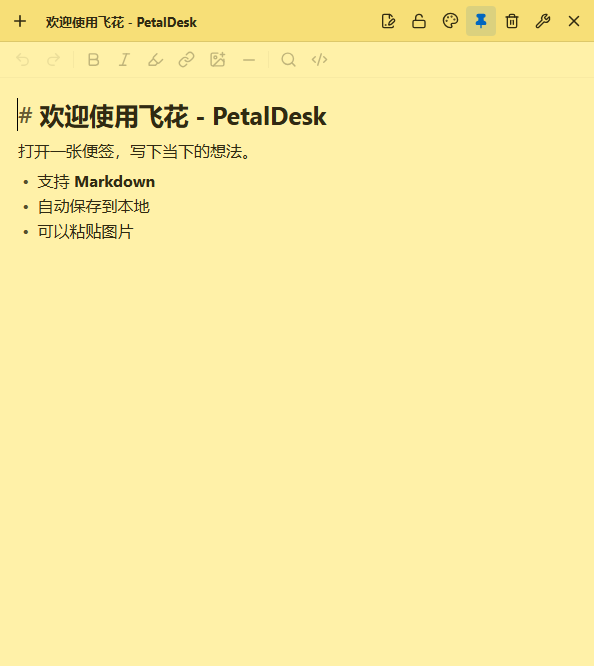
Typora 风格即时排版,也有纯文本模式;颜色、置顶、只读逐张独立。
Windows 10/11 与 macOS 12+ · 本地优先
飞花 - PetalDesk 是本地便签与效率工具:Markdown 便签、密码管理器、MFA 验证器、截图与甘特图。无账号、无云端依赖,装好即用。
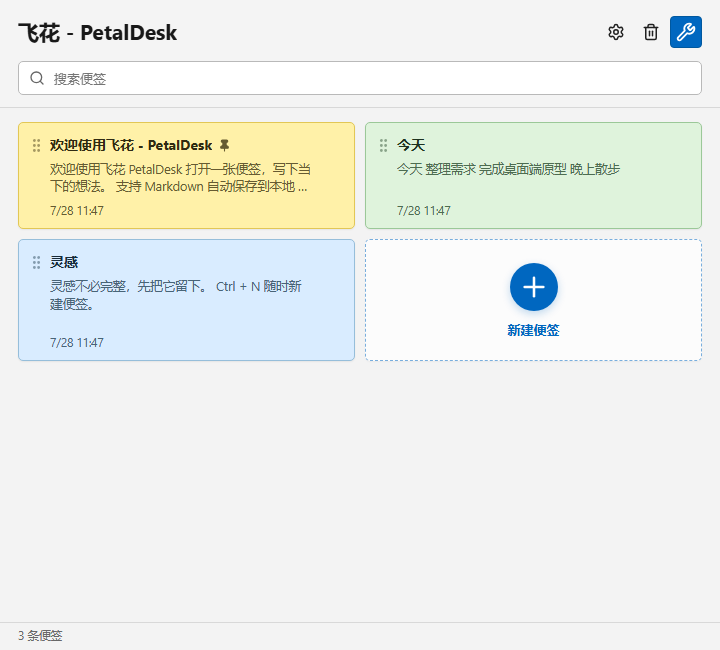
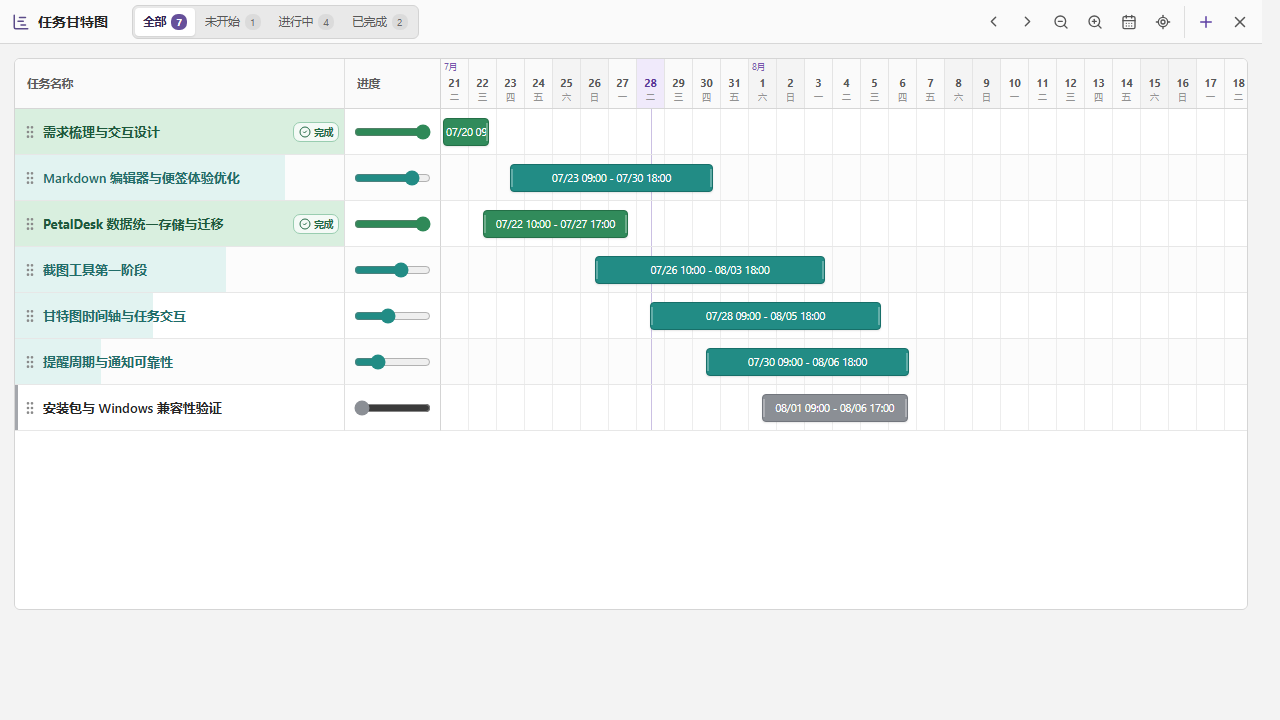
便签之外,飞花把常用的桌面小事也一并照顾到——各自独立开窗,需要时出现,完成后退到一旁。
Typora 风格即时排版,也有纯文本模式;颜色、置顶、只读逐张独立。
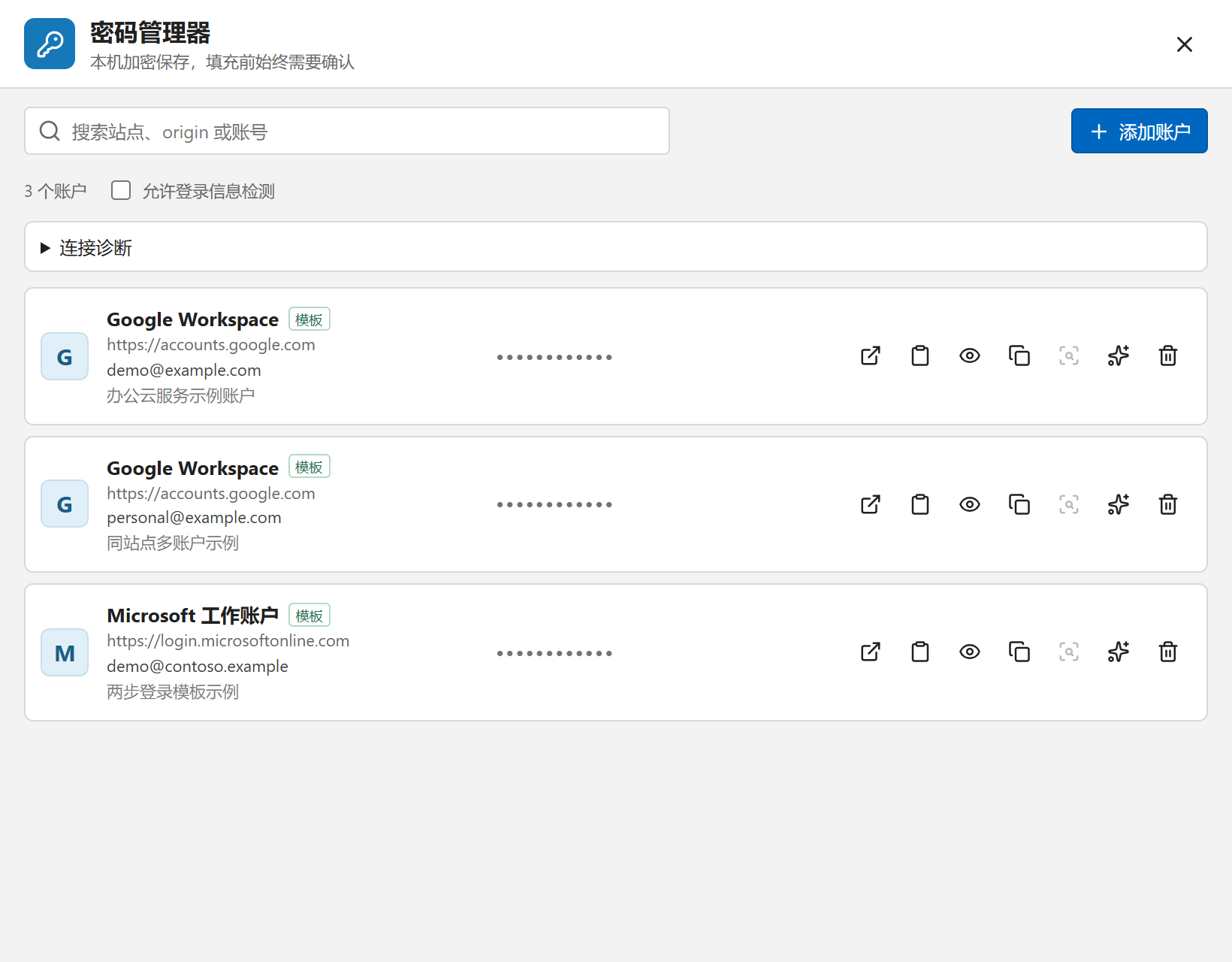
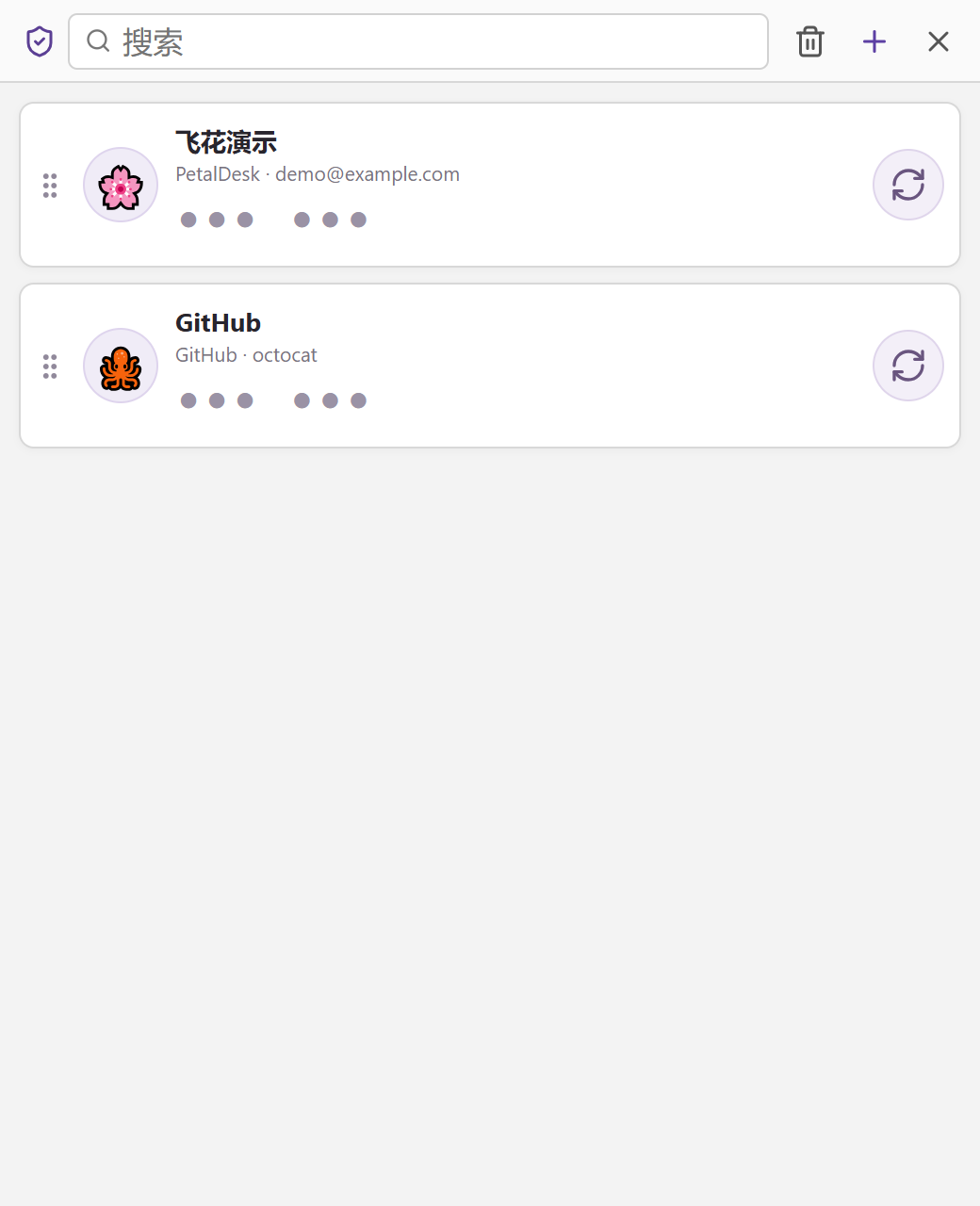
独立加密保险库保存站点账户,可关联本地 TOTP;Firefox 与 Chrome 直接填充,绝不主动提交。
标准 TOTP,扫码、图片、链接或批量导入;本机保护,免密解锁。
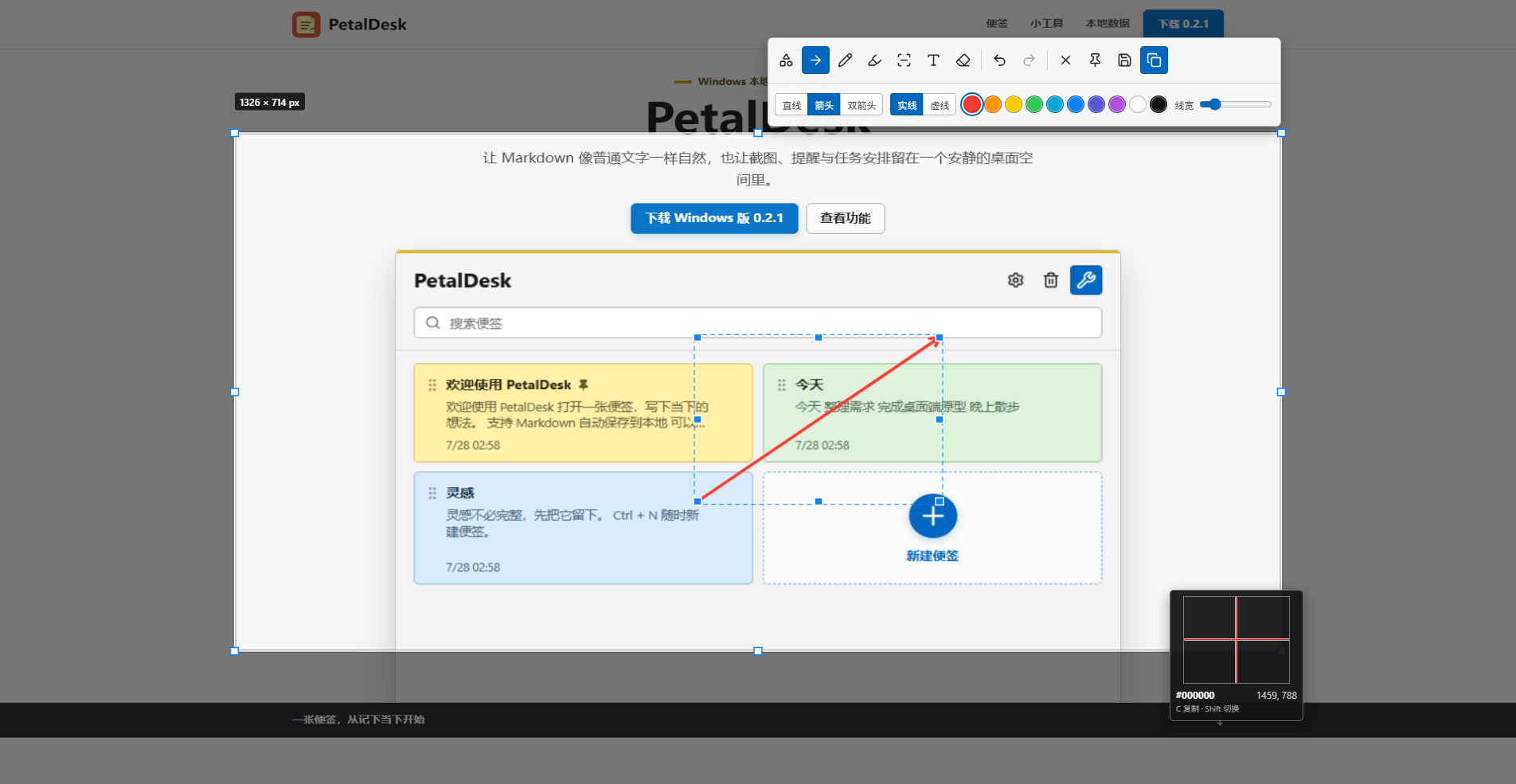
F1 全局唤起,标注、马赛克、置顶贴图;长页面滚动拼接。
排序、进度筛选、时间条拖动,从小时细节看到月度安排。
透明电子管数字计时,一次或日周月年周期提醒,系统通知送达。
一键查看连接状态、临时端口占用比与目标端点归因,自动研判本地代理环路。
Ping 与 TCP/UDP 端口连通性测试,带延时、抖动与丢包;UDP 明确区分开放、关闭与测不准。
输入即排版,不用在编辑和预览之间来回切换。每张便签都是独立窗口,颜色、位置、状态各记各的。
站点账户保存在独立的 XChaCha20-Poly1305 加密保险库,日常用 Windows DPAPI 解锁,与 MFA 验证器共享同一个恢复密码。配套 Firefox 与 Chrome 扩展把保险库带进浏览器:
标准 TOTP,与主流验证器互相通用。从添加、查看到导出,都在一个安静的小窗口里完成。
全局唤起、框选、标注、马赛克、模糊,然后复制、保存或置顶贴图。长截图(Windows)默认手动滚动:框选固定区域,回到窗口滚动,点完成即实时拼接,可暂停、重试、回退;自动滚动是高级模式。
安装扩展后不需要对它做任何操作,飞花里的长截图操作完全不变。当截图目标是 Chrome、Edge 或 Firefox 长页面并使用自动滚动模式时,飞花会自动启用“浏览器增强”引擎,滚动定位与拼接更稳定。扩展本身没有、也不需要任何长截图操作入口。
没有账号,也没有云端依赖。便签、设置与小工具数据统一放进“文档”下的 PetalDesk 数据目录,规则简单透明。
每张便签一个文件夹:正文是标准 Markdown,图片存在 assets/,不依赖专有数据库也能读。
先写临时文件再原子替换,写到一半断电也不会留下半个文件。
多窗口或同步盘造成冲突时写入 conflicts/,双方都保留,由你定夺。
自动保留最近 5 份备份;删除的便签与 MFA 项先进回收站,可以恢复。
复制整个 PetalDesk 目录就能搬走全部数据;坚果云、OneDrive 只是可选的搬运工。
MFA 与密码保险库使用随机密钥 XChaCha20-Poly1305 加密、Argon2id 恢复密码包装,Windows DPAPI / macOS Keychain 本机保护;换设备输入一次恢复密码即可重新绑定。
PetalDesk/
└─ .petaldesk/
   ├─ notes/
   │  └─ <note-id>/
   │     ├─ note.md        ← 唯一真相
   │     ├─ meta.json
   │     └─ assets/
   ├─ tools/
   │  ├─ gantt/
   │  ├─ mfa/              ← XChaCha20-Poly1305 保险库
   │  └─ passwords/        ← 独立加密保险库
   ├─ state/
   ├─ backups/             ← 最近 5 份
   ├─ trash/
   └─ conflicts/           ← 冲突副本,不静默覆盖
数据目录默认位于系统“文档”下的 PetalDesk,可在设置中自定义位置;坚果云、OneDrive 等同步盘只是可选搬运,飞花不依赖任何云服务。
核心体验在两个平台一致;少数能力依赖 Windows 平台接口,macOS 后续逐步补齐。
| 功能 | Windows 10/11 | macOS 12+ |
|---|---|---|
| Markdown 便签 | ✓ 支持 | ✓ 支持 |
| 任务甘特图 · 计时器 · 提醒 | ✓ 支持 | ✓ 支持 |
| 截图(标注 · 马赛克 · 贴图) | ✓ 支持 | ✓ 支持首次使用需授予“屏幕录制”权限 |
| MFA 验证器 | ✓ 支持DPAPI 本机保护 | ✓ 支持Keychain 本机保护 |
| 密码管理器 | ✓ 支持含 Firefox / Chrome 扩展填充 | — 暂不提供 |
| 长截图 | ✓ 支持手动滚动 + 自动滚动高级模式 | — 暂不提供 |
| 浏览器联动(Firefox / Chrome 扩展) | ✓ 支持长截图增强 + 密码填充 | — 暂不提供 |
升级:Windows 0.5.2 及以上可在应用内自动更新到最新版本;macOS 下载新版 DMG 覆盖安装即可。
装好即用,不需要账号;下方链接始终指向最新版本。
macOS 截图首次使用需授予“屏幕录制”权限;Windows 安装器为联网安装包,会自动检查 WebView2 运行库。